Domain zahn-hannover.de kaufen?
Wir ziehen mit dem Projekt
zahn-hannover.de um.
Sind Sie am Kauf der Domain
zahn-hannover.de interessiert?
domain@kv-gmbh.de · 0541-91531010
Domain zahn-hannover.de kaufen?
Warum unterstützt Nvidia Shadowplay nur 60 FPS? - Warum unterstützt Nvidia Shadowplay nur 60 FPS?
Nvidia Shadowplay unterstützt nur 60 FPS, da dies eine gängige Bildwiederholrate für die meisten Spiele ist und eine gute Balance zwischen Bildqualität und Leistung bietet. Durch die Begrenzung auf 60 FPS wird die Dateigröße der aufgenommenen Videos reduziert, was die Speicherplatzanforderungen verringert. Außerdem ermöglicht die Beschränkung auf 60 FPS eine stabilere Aufnahme und Wiedergabe von Videos ohne Ruckeln oder Verzerrungen. Es ist auch wichtig zu beachten, dass die meisten Monitore eine Bildwiederholrate von 60 Hz haben, was die maximale Anzeigefrequenz für viele Nutzer darstellt. **
Warum funktioniert Nvidia Shadowplay nicht?
Es gibt verschiedene Gründe, warum Nvidia Shadowplay möglicherweise nicht funktioniert. Einer der häufigsten Gründe ist, dass die Grafikkarte nicht kompatibel oder veraltet ist. Es kann auch sein, dass die Treiber nicht auf dem neuesten Stand sind oder dass andere Programme im Hintergrund die Aufnahme beeinträchtigen. Es ist ratsam, die Einstellungen von Shadowplay zu überprüfen und gegebenenfalls anzupassen, um sicherzustellen, dass es ordnungsgemäß funktioniert. Wenn das Problem weiterhin besteht, kann es hilfreich sein, den Nvidia-Support zu kontaktieren. **

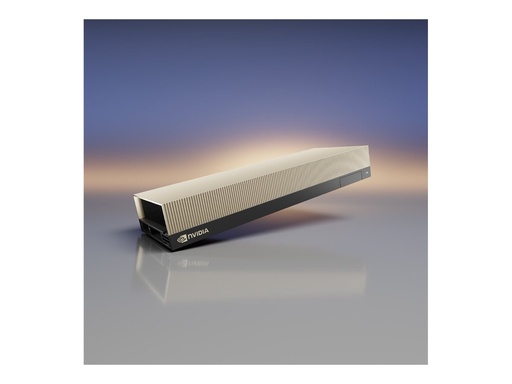
Ähnliche Suchbegriffe für NVIDIA ShadowPlay
Top-Angebote
Produkte zum Begriff NVIDIA ShadowPlay:
-
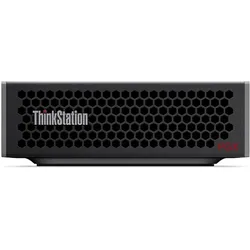
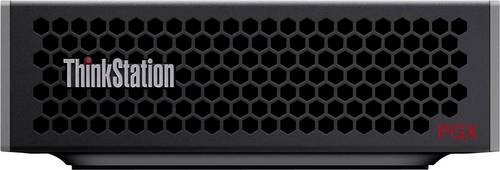
Lenovo ThinkStation PGX, SFF, NVIDIA GB10 Grace Blackwell Superchip, 128GB, 1 TB SSD, NVIDIA Blackwell, NVIDIA DGX OSLenovo ThinkStation PGX, SFF, NVIDIA GB10 Grace Blackwell Superchip, 128 GB, 1 TB SSD, NVIDIA Blackwell, NVIDIA DGX OS Die Lenovo ThinkStation PGX ist eine kompakte KI-Workstation für lokale Entwicklungs-, Inferenz- und Machine-Learning-Workflows. Der NVIDIA GB10 Grace Blackwell Superchip kombiniert eine 20-Core-Arm-CPU mit integrierter NVIDIA-Blackwell-Grafik und 128 GB Unified System Memory. Eine 1-TB-NVMe-SSD stellt lokalen Speicher für Modelle, Datensätze und Entwicklungsumgebungen bereit. Highlights NVIDIA GB10 Grace Blackwell Superchip mit 20-Core-Arm-Prozessor 128 GB LPDDR5X Unified System Memory mit 256-Bit-Speicheranbindung 1 TB M.2-2242-PCIe-4.0-x4-NVMe-SSD mit Opal 2.0 Integrierte NVIDIA Blackwell Grafikarchitektur 10-Gigabit-Ethernet und Wi-Fi 7 für schnelle Netzwerkanbindung Zwei QSFP-Schnittstellen mit jeweils 200 Gbit/s zur Verbindung zweier Lenovo ThinkStation PGX Systeme Technische Details Formfaktor Bauform: Small Form Factor Abmessungen: 150 × 150 × 50,5 mm Gewicht: 1,2 kg Prozessor und Leistung Plattform: NVIDIA GB10 Grace Blackwell Superchip Prozessorarchitektur: Arm Prozessorkerne: 20 Kernaufteilung: 10 × Cortex-X925 und 10 × Cortex-A725 Arbeitsspeicher Kapazität: 128 GB Speichertyp: LPDDR5X Unified System Memory Speicheranbindung: 256 Bit Massenspeicher Kapazität: 1 TB Bauform: M.2 2242 Schnittstelle: PCIe 4.0 x4 NVMe Datenträgersicherheit: Opal 2.0 Grafik Grafikarchitektur: NVIDIA Blackwell Integration: im NVIDIA GB10 Grace Blackwell Superchip integriert Anschlüsse und Konnektivität USB-C: 1 × USB4 mit 20 Gbit/s, USB Power Delivery 3.1 Eingang und DisplayPort 2.1 Weitere USB-C-Anschlüsse: 3 × USB4 mit 20 Gbit/s und DisplayPort 2.1 HDMI: 1 Anschluss Ethernet: 1 × RJ-45 mit 10 Gigabit Ethernet Hochgeschwindigkeitsverbindung: 2 × QSFP mit jeweils 200 Gbit/s zur Verbindung zweier Lenovo ThinkStation PGX Systeme Netzwerk Netzwerkcontroller: NVIDIA ConnectX-7 Smart NIC Ethernet: 10 Gigabit Ethernet WLAN: Wi-Fi 7 nach IEEE 802.11be Bluetooth: Bluetooth 5.3 Stromversorgung Netzteil: externer 240-W-Adapter Betriebssystem Betriebssystem: NVIDIA DGX OS Garantie und Service Basisgarantie: 1 Jahr Vor-Ort-Service Passendes Zubehör 4K-Monitor: Ergänzt die kompakte KI-Workstation um eine hochauflösende Arbeitsfläche für Entwicklungsumgebungen, Dashboards, Modellanalysen und Datenvisualisierung. Bluetooth-Tastatur-Maus-Set: Ergänzt den lokalen KI-Arbeitsplatz um kabellose Eingabegeräte und kann die vorhandene Bluetooth-Verbindung nutzen. Häufige Fragen zur Lenovo ThinkStation PGX Für welche Aufgaben ist die Lenovo ThinkStation PGX ausgelegt? Die Plattform richtet sich an lokale KI-Entwicklung, Machine Learning, Inferenz und weitere rechenintensive AI-Workflows, bei denen Modelle und Datensätze direkt auf einer kompakten Workstation verarbeitet werden sollen. Was bedeutet Unified System Memory bei der Lenovo ThinkStation PGX? Die 128 GB LPDDR5X sind als Unified System Memory ausgeführt und stehen innerhalb der NVIDIA-GB10-Plattform als gemeinsam genutzter Systemspeicher zur Verfügung. Dadurch unterscheidet sich die Speicherarchitektur von klassischen Workstations mit getrennt ausgewiesenem Haupt- und Grafikspeicher. Wie viel lokaler Massenspeicher ist installiert? Die konkrete Konfiguration verfügt über eine 1-TB-NVMe-SSD im M.2-2242-Format mit PCIe-4.0-x4-Anbindung und Opal-2.0-Unterstützung. Kann ein externer Monitor angeschlossen werden? Ja. Für die Bildausgabe stehen HDMI sowie DisplayPort 2.1 über die USB-C-Schnittstellen zur Verfügung. Kann eine zweite Lenovo ThinkStation PGX direkt verbunden werden? Ja. Zwei QSFP-Schnittstellen mit jeweils 200 Gbit/s sind ausdrücklich für die Verbindung zweier Lenovo ThinkStation PGX Systeme vorgesehen. Welche Netzwerkverbindungen bietet die Lenovo ThinkStation PGX? Für die Netzwerkanbindung stehen 10-Gigabit-Ethernet über RJ-45 und Wi-Fi 7 zur Verfügung. Bluetooth 5.3 ergänzt die drahtlose Anbindung geeigneter Peripheriegeräte. Kompakte Plattform für lokale KI-Workflows Gemeinsamer Speicher für datenintensive Modelle Die 128 GB Unified System Memory schaffen einen großen gemeinsamen Speicherbereich innerhalb der NVIDIA-GB10-Plattform. Das unterstützt lokale Entwicklungs- und Inferenzabläufe, bei denen umfangreiche Modell- und Datenbestände verarbeitet werden. Schnelle Vernetzung im Entwicklungsumfeld 10-Gigabit-Ethernet und Wi-Fi 7 ermöglichen die Einbindung in schnelle Entwicklungs- und Datennetze. Für spezielle Multi-System-Szenarien stehen zusätzlich zwei QSFP-Verbindungen mit jeweils 200 Gbit/s bereit. KI-Rechenplattform auf 150 × 150 mm Grundfläche Mit einer Grundfläche von 150 × 150 mm lässt sich die KI-Workstation auch an Entwicklungsplätzen einsetzen, an denen klassische Tower-Systeme viel Stellfläche beanspruchen würden. NVIDIA DGX OS und die NVIDIA-GB10-Plattform bilden dabei die technische Basis für lokal ausgeführte KI-Projekte. EAN: 0199272301240 Hersteller-ArtNr.: 30KL0004GF Hersteller: Lenovo Allgemein Typ Workstation Formfaktor des Produktes MT Prozessor / Chipsatz CPU NVIDIA GB10 Grace Blackwell Superchip Anz. der Kerne 20 Kerne Prozessoranzahl 1 Max. Prozessoranzahl 1 RAM Installierte Anzahl 128 GB Technologie LPDDR5X SDRAM Konfigurationsmerkmale Mitgelieferter Speicher ist angelötet Festplattenlaufwerk Typ SSD - M.2 Kapazität 1 x 1 TB Merkmale NVM Express (NVMe) Massenspeicher-Controller Typ 1 x NVMe Optischer Speicher Typ Kein optisches Laufwerk Monitor Monitortyp Keiner. Grafik-Controller Grafikprozessor NVIDIA Blackwell Shared Video Memory (UMA) Videoschnittstellen HDMI, USB-C Eingabegerät Typ Keine Tastatur, keine Maus Netzwerk Ethernet-Controller Mellanox ConnectX-7 Data Link Protocol 10 Gigabit Ethernet, IEEE 802.11a, IEEE 802.11ac, IEEE 802.11ax (Wi-Fi 6), IEEE 802.11b, IEEE 802.11be (Wi-Fi 7), IEEE 802.11g, IEEE 802.11n, Bluetooth 5.3 Erweiterung/Konnektivität Schnittstellen 1 x HDMI (1 hinten) 1 x 10 Gigabit Ethernet 1 x USB4/DisplayPort 2.1 (1 hinten) (Power Delivery 3.1) 2 x LAN (200Gigabit Ethernet) (QSFP) 3 x USB4/DisplayPort 2.1 Verschiedenes Hersteller-Vertriebsprogramm Lenovo TopSeller Stromversorgung Gerätetyp Netzteil Gestellte Leistung 240 Watt Betriebssystem / Software Bereitgestelltes Betriebssystem NVIDIA DGX Base OS Herstellergarantie Service und Support Begrenzte Garantie - 1 Jahr - Vor-Ort Abmessungen und Gewicht Gewicht 1.2 kg Informationen zur Produktsicherheit Hersteller Name: Lenovo (Deutschland) GmbH Adresse: Meitnerstr. 9, 70563 Stuttgart, Germany Tel: 071165690807 E-Mail: Fragen_DE@lenovo.com Produktkennzeichen5175,00 €*Versand: 4,90 €Sichere Weiterleitung zum Anbieter
-
Lenovo Workstation Mini PC, KI-Supercomputer ThinkStation PGX NVIDIA GB10 20X Nvidia Blackwell Architecture NVIDIA GB10 Grace BlaDie Lenovo ThinkStation PGX 30KL wurde für Hochleistungsaufgaben entwickelt und verfügt über ein Mini-Tower-Gehäuse mit kleinem Formfaktor, das sich nahtlos in jeden Arbeitsbereich einfügt. Ausgestattet mit einem leistungsstarken 20-Kern-GB10-Grace-Blackwell-Superchip-Prozessor und 128 GB LPDDR5X-SDRAM bietet diese Workstation robuste Verarbeitungsfunktionen, um anspruchsvolle Anwendungen effektiv zu bewältigen. Der integrierte NVIDIA Blackwell-Grafikprozessor sorgt für hochwertige Grafikdarstellung und unterstützt verschiedene Videoausgabeoptionen wie HDMI und USB-C. Der Speicher besteht aus einer einzigen NVM Express SSD im M.2-Formfaktor, die einen schnellen Datenzugriff und hohe Effizienz gewährleistet. Die Konnektivität ist breit gefächert und unterstützt mehrere Netzwerkprotokolle durch 10-Gigabit-Ethernet und Bluetooth 5.3 sowie erweiterte Wireless-Optionen wie Wi-Fi 6 und Wi-Fi 7. Ob für kreative Projekte oder technische Aufgaben - die Lenovo ThinkStation PGX ist auf Leistung und Vielseitigkeit ausgelegt.8295,00 €*Versand: 0,00 €Sichere Weiterleitung zum Anbieter

-
Warum läuft Nvidia Shadowplay nicht?
Es gibt mehrere mögliche Gründe, warum Nvidia Shadowplay nicht funktioniert. Einer der häufigsten Gründe ist, dass die Grafikkartentreiber nicht auf dem neuesten Stand sind. Es könnte auch sein, dass die Einstellungen von Shadowplay nicht korrekt konfiguriert sind oder dass es zu Konflikten mit anderen Programmen kommt. Es ist ratsam, die Treiber zu aktualisieren, die Einstellungen zu überprüfen und sicherzustellen, dass keine anderen Programme die Aufnahme oder Wiedergabe von Videos blockieren. **
-
Wie kann ich Nvidia Shadowplay deaktivieren?
Um Nvidia Shadowplay zu deaktivieren, öffne zuerst das Nvidia GeForce Experience Programm auf deinem Computer. Klicke dann auf das Symbol in der oberen rechten Ecke und wähle "Einstellungen" aus. Gehe zu "Shadowplay" und deaktiviere dort die Option. Alternativ kannst du auch die Tastenkombination Alt + Z drücken, um das Overlay zu öffnen und Shadowplay dort zu deaktivieren. Wenn du diese Schritte befolgst, sollte Nvidia Shadowplay erfolgreich deaktiviert werden. **
-
Wo kann ich Nvidia Shadowplay finden?
Du kannst Nvidia Shadowplay in der GeForce Experience Software finden. Diese Software kann auf der offiziellen Nvidia Webseite heruntergeladen werden. Nach der Installation der GeForce Experience Software kannst du Shadowplay aktivieren und Einstellungen für die Aufnahme von Spielen vornehmen. **
-
Wie kann ich Nvidia Shadowplay deaktivieren?
Um Nvidia Shadowplay zu deaktivieren, öffne das Nvidia GeForce Experience-Programm auf deinem Computer. Klicke dann auf das Symbol für Einstellungen in der oberen rechten Ecke und wähle "Shadowplay" aus. Dort kannst du die Funktion deaktivieren, indem du den Schalter auf "Aus" stellst. **

Entfällt die FPS bei Nvidia Shadowplay?
Nein, die FPS (Frames per Second) entfallen nicht bei Nvidia Shadowplay. Shadowplay ermöglicht es, Gameplay-Videos aufzunehmen, ohne die Leistung des Systems zu beeinträchtigen. Es zeichnet das Spielgeschehen mit einer konstanten Bildrate auf, um eine flüssige Wiedergabe zu gewährleisten. **
Warum ruckeln meine Nvidia Shadowplay Aufnahmen?
Es gibt mehrere mögliche Gründe, warum deine Nvidia Shadowplay-Aufnahmen ruckeln könnten. Einer davon könnte sein, dass deine Hardware nicht leistungsstark genug ist, um gleichzeitig das Spiel und die Aufnahme zu verarbeiten. Eine andere mögliche Ursache könnte sein, dass deine Einstellungen in Shadowplay nicht optimal konfiguriert sind. Es könnte auch sein, dass deine Festplatte nicht schnell genug ist, um die Aufnahmen in Echtzeit zu speichern. **
Top-Angebote
Produkte zum Begriff NVIDIA ShadowPlay:
-
Warum unterstützt Nvidia Shadowplay nur 60 FPS? - Warum unterstützt Nvidia Shadowplay nur 60 FPS?
Nvidia Shadowplay unterstützt nur 60 FPS, da dies eine gängige Bildwiederholrate für die meisten Spiele ist und eine gute Balance zwischen Bildqualität und Leistung bietet. Durch die Begrenzung auf 60 FPS wird die Dateigröße der aufgenommenen Videos reduziert, was die Speicherplatzanforderungen verringert. Außerdem ermöglicht die Beschränkung auf 60 FPS eine stabilere Aufnahme und Wiedergabe von Videos ohne Ruckeln oder Verzerrungen. Es ist auch wichtig zu beachten, dass die meisten Monitore eine Bildwiederholrate von 60 Hz haben, was die maximale Anzeigefrequenz für viele Nutzer darstellt. **
-
Warum funktioniert Nvidia Shadowplay nicht?
Es gibt verschiedene Gründe, warum Nvidia Shadowplay möglicherweise nicht funktioniert. Einer der häufigsten Gründe ist, dass die Grafikkarte nicht kompatibel oder veraltet ist. Es kann auch sein, dass die Treiber nicht auf dem neuesten Stand sind oder dass andere Programme im Hintergrund die Aufnahme beeinträchtigen. Es ist ratsam, die Einstellungen von Shadowplay zu überprüfen und gegebenenfalls anzupassen, um sicherzustellen, dass es ordnungsgemäß funktioniert. Wenn das Problem weiterhin besteht, kann es hilfreich sein, den Nvidia-Support zu kontaktieren. **
-
Warum läuft Nvidia Shadowplay nicht?
Es gibt mehrere mögliche Gründe, warum Nvidia Shadowplay nicht funktioniert. Einer der häufigsten Gründe ist, dass die Grafikkartentreiber nicht auf dem neuesten Stand sind. Es könnte auch sein, dass die Einstellungen von Shadowplay nicht korrekt konfiguriert sind oder dass es zu Konflikten mit anderen Programmen kommt. Es ist ratsam, die Treiber zu aktualisieren, die Einstellungen zu überprüfen und sicherzustellen, dass keine anderen Programme die Aufnahme oder Wiedergabe von Videos blockieren. **
-
Wie kann ich Nvidia Shadowplay deaktivieren?
Um Nvidia Shadowplay zu deaktivieren, öffne zuerst das Nvidia GeForce Experience Programm auf deinem Computer. Klicke dann auf das Symbol in der oberen rechten Ecke und wähle "Einstellungen" aus. Gehe zu "Shadowplay" und deaktiviere dort die Option. Alternativ kannst du auch die Tastenkombination Alt + Z drücken, um das Overlay zu öffnen und Shadowplay dort zu deaktivieren. Wenn du diese Schritte befolgst, sollte Nvidia Shadowplay erfolgreich deaktiviert werden. **
Ähnliche Suchbegriffe für NVIDIA ShadowPlay
-
Lenovo ThinkStation PGX, SFF, NVIDIA GB10 Grace Blackwell Superchip, 128GB, 1 TB SSD, NVIDIA Blackwell, NVIDIA DGX OSLenovo ThinkStation PGX, SFF, NVIDIA GB10 Grace Blackwell Superchip, 128 GB, 1 TB SSD, NVIDIA Blackwell, NVIDIA DGX OS Die Lenovo ThinkStation PGX ist eine kompakte KI-Workstation für lokale Entwicklungs-, Inferenz- und Machine-Learning-Workflows. Der NVIDIA GB10 Grace Blackwell Superchip kombiniert eine 20-Core-Arm-CPU mit integrierter NVIDIA-Blackwell-Grafik und 128 GB Unified System Memory. Eine 1-TB-NVMe-SSD stellt lokalen Speicher für Modelle, Datensätze und Entwicklungsumgebungen bereit. Highlights NVIDIA GB10 Grace Blackwell Superchip mit 20-Core-Arm-Prozessor 128 GB LPDDR5X Unified System Memory mit 256-Bit-Speicheranbindung 1 TB M.2-2242-PCIe-4.0-x4-NVMe-SSD mit Opal 2.0 Integrierte NVIDIA Blackwell Grafikarchitektur 10-Gigabit-Ethernet und Wi-Fi 7 für schnelle Netzwerkanbindung Zwei QSFP-Schnittstellen mit jeweils 200 Gbit/s zur Verbindung zweier Lenovo ThinkStation PGX Systeme Technische Details Formfaktor Bauform: Small Form Factor Abmessungen: 150 × 150 × 50,5 mm Gewicht: 1,2 kg Prozessor und Leistung Plattform: NVIDIA GB10 Grace Blackwell Superchip Prozessorarchitektur: Arm Prozessorkerne: 20 Kernaufteilung: 10 × Cortex-X925 und 10 × Cortex-A725 Arbeitsspeicher Kapazität: 128 GB Speichertyp: LPDDR5X Unified System Memory Speicheranbindung: 256 Bit Massenspeicher Kapazität: 1 TB Bauform: M.2 2242 Schnittstelle: PCIe 4.0 x4 NVMe Datenträgersicherheit: Opal 2.0 Grafik Grafikarchitektur: NVIDIA Blackwell Integration: im NVIDIA GB10 Grace Blackwell Superchip integriert Anschlüsse und Konnektivität USB-C: 1 × USB4 mit 20 Gbit/s, USB Power Delivery 3.1 Eingang und DisplayPort 2.1 Weitere USB-C-Anschlüsse: 3 × USB4 mit 20 Gbit/s und DisplayPort 2.1 HDMI: 1 Anschluss Ethernet: 1 × RJ-45 mit 10 Gigabit Ethernet Hochgeschwindigkeitsverbindung: 2 × QSFP mit jeweils 200 Gbit/s zur Verbindung zweier Lenovo ThinkStation PGX Systeme Netzwerk Netzwerkcontroller: NVIDIA ConnectX-7 Smart NIC Ethernet: 10 Gigabit Ethernet WLAN: Wi-Fi 7 nach IEEE 802.11be Bluetooth: Bluetooth 5.3 Stromversorgung Netzteil: externer 240-W-Adapter Betriebssystem Betriebssystem: NVIDIA DGX OS Garantie und Service Basisgarantie: 1 Jahr Vor-Ort-Service Passendes Zubehör 4K-Monitor: Ergänzt die kompakte KI-Workstation um eine hochauflösende Arbeitsfläche für Entwicklungsumgebungen, Dashboards, Modellanalysen und Datenvisualisierung. Bluetooth-Tastatur-Maus-Set: Ergänzt den lokalen KI-Arbeitsplatz um kabellose Eingabegeräte und kann die vorhandene Bluetooth-Verbindung nutzen. Häufige Fragen zur Lenovo ThinkStation PGX Für welche Aufgaben ist die Lenovo ThinkStation PGX ausgelegt? Die Plattform richtet sich an lokale KI-Entwicklung, Machine Learning, Inferenz und weitere rechenintensive AI-Workflows, bei denen Modelle und Datensätze direkt auf einer kompakten Workstation verarbeitet werden sollen. Was bedeutet Unified System Memory bei der Lenovo ThinkStation PGX? Die 128 GB LPDDR5X sind als Unified System Memory ausgeführt und stehen innerhalb der NVIDIA-GB10-Plattform als gemeinsam genutzter Systemspeicher zur Verfügung. Dadurch unterscheidet sich die Speicherarchitektur von klassischen Workstations mit getrennt ausgewiesenem Haupt- und Grafikspeicher. Wie viel lokaler Massenspeicher ist installiert? Die konkrete Konfiguration verfügt über eine 1-TB-NVMe-SSD im M.2-2242-Format mit PCIe-4.0-x4-Anbindung und Opal-2.0-Unterstützung. Kann ein externer Monitor angeschlossen werden? Ja. Für die Bildausgabe stehen HDMI sowie DisplayPort 2.1 über die USB-C-Schnittstellen zur Verfügung. Kann eine zweite Lenovo ThinkStation PGX direkt verbunden werden? Ja. Zwei QSFP-Schnittstellen mit jeweils 200 Gbit/s sind ausdrücklich für die Verbindung zweier Lenovo ThinkStation PGX Systeme vorgesehen. Welche Netzwerkverbindungen bietet die Lenovo ThinkStation PGX? Für die Netzwerkanbindung stehen 10-Gigabit-Ethernet über RJ-45 und Wi-Fi 7 zur Verfügung. Bluetooth 5.3 ergänzt die drahtlose Anbindung geeigneter Peripheriegeräte. Kompakte Plattform für lokale KI-Workflows Gemeinsamer Speicher für datenintensive Modelle Die 128 GB Unified System Memory schaffen einen großen gemeinsamen Speicherbereich innerhalb der NVIDIA-GB10-Plattform. Das unterstützt lokale Entwicklungs- und Inferenzabläufe, bei denen umfangreiche Modell- und Datenbestände verarbeitet werden. Schnelle Vernetzung im Entwicklungsumfeld 10-Gigabit-Ethernet und Wi-Fi 7 ermöglichen die Einbindung in schnelle Entwicklungs- und Datennetze. Für spezielle Multi-System-Szenarien stehen zusätzlich zwei QSFP-Verbindungen mit jeweils 200 Gbit/s bereit. KI-Rechenplattform auf 150 × 150 mm Grundfläche Mit einer Grundfläche von 150 × 150 mm lässt sich die KI-Workstation auch an Entwicklungsplätzen einsetzen, an denen klassische Tower-Systeme viel Stellfläche beanspruchen würden. NVIDIA DGX OS und die NVIDIA-GB10-Plattform bilden dabei die technische Basis für lokal ausgeführte KI-Projekte. EAN: 0199272301240 Hersteller-ArtNr.: 30KL0004GF Hersteller: Lenovo Allgemein Typ Workstation Formfaktor des Produktes MT Prozessor / Chipsatz CPU NVIDIA GB10 Grace Blackwell Superchip Anz. der Kerne 20 Kerne Prozessoranzahl 1 Max. Prozessoranzahl 1 RAM Installierte Anzahl 128 GB Technologie LPDDR5X SDRAM Konfigurationsmerkmale Mitgelieferter Speicher ist angelötet Festplattenlaufwerk Typ SSD - M.2 Kapazität 1 x 1 TB Merkmale NVM Express (NVMe) Massenspeicher-Controller Typ 1 x NVMe Optischer Speicher Typ Kein optisches Laufwerk Monitor Monitortyp Keiner. Grafik-Controller Grafikprozessor NVIDIA Blackwell Shared Video Memory (UMA) Videoschnittstellen HDMI, USB-C Eingabegerät Typ Keine Tastatur, keine Maus Netzwerk Ethernet-Controller Mellanox ConnectX-7 Data Link Protocol 10 Gigabit Ethernet, IEEE 802.11a, IEEE 802.11ac, IEEE 802.11ax (Wi-Fi 6), IEEE 802.11b, IEEE 802.11be (Wi-Fi 7), IEEE 802.11g, IEEE 802.11n, Bluetooth 5.3 Erweiterung/Konnektivität Schnittstellen 1 x HDMI (1 hinten) 1 x 10 Gigabit Ethernet 1 x USB4/DisplayPort 2.1 (1 hinten) (Power Delivery 3.1) 2 x LAN (200Gigabit Ethernet) (QSFP) 3 x USB4/DisplayPort 2.1 Verschiedenes Hersteller-Vertriebsprogramm Lenovo TopSeller Stromversorgung Gerätetyp Netzteil Gestellte Leistung 240 Watt Betriebssystem / Software Bereitgestelltes Betriebssystem NVIDIA DGX Base OS Herstellergarantie Service und Support Begrenzte Garantie - 1 Jahr - Vor-Ort Abmessungen und Gewicht Gewicht 1.2 kg Informationen zur Produktsicherheit Hersteller Name: Lenovo (Deutschland) GmbH Adresse: Meitnerstr. 9, 70563 Stuttgart, Germany Tel: 071165690807 E-Mail: Fragen_DE@lenovo.com Produktkennzeichen5175,00 €*Versand: 4,90 €Sichere Weiterleitung zum Anbieter
-
Lenovo Workstation Mini PC, KI-Supercomputer ThinkStation PGX NVIDIA GB10 20X Nvidia Blackwell Architecture NVIDIA GB10 Grace BlaDie Lenovo ThinkStation PGX 30KL wurde für Hochleistungsaufgaben entwickelt und verfügt über ein Mini-Tower-Gehäuse mit kleinem Formfaktor, das sich nahtlos in jeden Arbeitsbereich einfügt. Ausgestattet mit einem leistungsstarken 20-Kern-GB10-Grace-Blackwell-Superchip-Prozessor und 128 GB LPDDR5X-SDRAM bietet diese Workstation robuste Verarbeitungsfunktionen, um anspruchsvolle Anwendungen effektiv zu bewältigen. Der integrierte NVIDIA Blackwell-Grafikprozessor sorgt für hochwertige Grafikdarstellung und unterstützt verschiedene Videoausgabeoptionen wie HDMI und USB-C. Der Speicher besteht aus einer einzigen NVM Express SSD im M.2-Formfaktor, die einen schnellen Datenzugriff und hohe Effizienz gewährleistet. Die Konnektivität ist breit gefächert und unterstützt mehrere Netzwerkprotokolle durch 10-Gigabit-Ethernet und Bluetooth 5.3 sowie erweiterte Wireless-Optionen wie Wi-Fi 6 und Wi-Fi 7. Ob für kreative Projekte oder technische Aufgaben - die Lenovo ThinkStation PGX ist auf Leistung und Vielseitigkeit ausgelegt.8295,00 €*Versand: 0,00 €Sichere Weiterleitung zum Anbieter
-
KieferorthopädieKieferorthopädie , Ihr direkter Draht zur KFO Die Checkliste Kieferorthopädie bringt die wichtigsten Aspekte der kieferorthopädischen Behandlung auf den Punkt – besonders anschaulich durch zahlreiche Fallbeispiele. Grundlagen - Entwicklung und Aufgaben der Kieferorthopädie - Biologische Grundlagen, Ätiologie der Dysgnathien - Neues Kapitel: Digitalisierung in der Kieferorthopädie Diagnostik - Vom Status zum Therapieplan: Alle Methoden der systematischen morphologischen und funktionellen Diagnostik Therapie - Biomechanik und Werkstoffe - Für die Praxis: Die wesentlichen Apparaturen und Behandlungsmethoden einschließlich skelettaler Verankerungsmöglichkeiten - Konkret: Systematische Therapieempfehlungen für jede Bisslageanomalie und Zahnfehlstellung Spezial - Interdisziplinäre Betreuung von LKGS- und Syndrompatienten - Zahntrauma und Kieferorthopädie - Erwachsenenorthodontie - Obstruktive Schlafapnoe - was kann der Kieferorthopäde tun? - Schnittstelle KFO und Musikinstrumente Für wen? - Zahnärzte in Weiterbildung, Kieferorthopäden, kieferorthopädisch tätige Zahnärzte - Studierende der Zahnmedizin zur Examensvorbereitung Wie? - Das bewährte Konzept der Checklisten der Zahnmedizin. Ihr Mehrwert - Umfangreiches Anschauungsmaterial: Über 700 farbige Abbildungen mit zahlreichen hochwertigen Fotos und hilfreichen Grafiken - Optimale Übersicht: Präzise formulierter Text mit der Konzentration auf das Wesentliche - systematisch strukturiert - Schneller Informationszugriff: Ein ausgereiftes didaktisches Konzept - mit Merke-, Cave- und Ablauf-Boxen Jederzeit zugreifen: Der Inhalt des Buches steht Ihnen ohne weitere Kosten digital in der Wissensplattform eRef zur Verfügung (Zugangscode im Buch). Mit der kostenlosen eRef App haben Sie zahlreiche Inhalte auch offline immer griffbereit. , Staubsauger > Autopflege & Aufbereitung , Auflage: 2. Auflage, Erscheinungsjahr: 20210310, Produktform: Kassette, Inhalt/Anzahl: 1, Inhalt/Anzahl: 1, Beilage: Broschiert (FH), Titel der Reihe: ZMK-Heilkunde##, Auflage: 21002, Auflage/Ausgabe: 2. Auflage, Abbildungen: 715 Abbildungen, Keyword: Apparatur; Bisslageanomalie; Erwachsenenorthodontie; KFO-Diagnostik; KFO-Prophylaxe; KFO-Therapie; Kieferwachstum; Obstruktive Schlafapnoe; Zahnfehlstellung, Fachschema: Kieferorthopädie~Orthodontie~Orthopädie / Kieferorthopädie~Dentogen~Odontogen~Zahnheilkunde~Zahnmedizin, Warengruppe: HC/Zahnmedizin/Mund- und Kieferheilkunde, Fachkategorie: Zahnheilkunde, Text Sprache: ger, Seitenanzahl: X, Seitenanzahl: 393, Sender’s product category: BUNDLE, Verlag: Georg Thieme Verlag, Verlag: Georg Thieme Verlag, Länge: 226, Breite: 152, Höhe: 20, Gewicht: 689, Produktform: Kartoniert, Genre: Mathematik/Naturwissenschaften/Technik/Medizin, Genre: Mathematik/Naturwissenschaften/Technik/Medizin, Beinhaltet: B0000054220001 9783132442184-2 B0000054220002 9783132442184-1, Vorgänger: 3910202, Vorgänger EAN: 9783135938028 9783135938011, Herkunftsland: DEUTSCHLAND (DE), Katalog: deutschsprachige Titel, Katalog: Gesamtkatalog, Katalog: Kennzeichnung von Titeln mit einer Relevanz > 30, Katalog: Lagerartikel, Book on Demand, ausgew. Medienartikel, Relevanz: 0090, Tendenz: +1, Unterkatalog: AK, Unterkatalog: Bücher, Unterkatalog: Hardcover, Unterkatalog: Lagerartikel, WolkenId: 20203385,00 €*Versand: 0,00 €Sichere Weiterleitung zum Anbieter
-
Wo kann ich Nvidia Shadowplay finden?
Du kannst Nvidia Shadowplay in der GeForce Experience Software finden. Diese Software kann auf der offiziellen Nvidia Webseite heruntergeladen werden. Nach der Installation der GeForce Experience Software kannst du Shadowplay aktivieren und Einstellungen für die Aufnahme von Spielen vornehmen. **
-
Wie kann ich Nvidia Shadowplay deaktivieren?
Um Nvidia Shadowplay zu deaktivieren, öffne das Nvidia GeForce Experience-Programm auf deinem Computer. Klicke dann auf das Symbol für Einstellungen in der oberen rechten Ecke und wähle "Shadowplay" aus. Dort kannst du die Funktion deaktivieren, indem du den Schalter auf "Aus" stellst. **
-
Entfällt die FPS bei Nvidia Shadowplay?
Nein, die FPS (Frames per Second) entfallen nicht bei Nvidia Shadowplay. Shadowplay ermöglicht es, Gameplay-Videos aufzunehmen, ohne die Leistung des Systems zu beeinträchtigen. Es zeichnet das Spielgeschehen mit einer konstanten Bildrate auf, um eine flüssige Wiedergabe zu gewährleisten. **
-
Warum ruckeln meine Nvidia Shadowplay Aufnahmen?
Es gibt mehrere mögliche Gründe, warum deine Nvidia Shadowplay-Aufnahmen ruckeln könnten. Einer davon könnte sein, dass deine Hardware nicht leistungsstark genug ist, um gleichzeitig das Spiel und die Aufnahme zu verarbeiten. Eine andere mögliche Ursache könnte sein, dass deine Einstellungen in Shadowplay nicht optimal konfiguriert sind. Es könnte auch sein, dass deine Festplatte nicht schnell genug ist, um die Aufnahmen in Echtzeit zu speichern. **
* Alle Preise verstehen sich inklusive der gesetzlichen Mehrwertsteuer und ggf. zuzüglich Versandkosten. Die Angebotsinformationen basieren auf den Angaben des jeweiligen Shops und werden über automatisierte Prozesse aktualisiert. Eine Aktualisierung in Echtzeit findet nicht statt, so dass es im Einzelfall zu Abweichungen kommen kann. ** Hinweis: Teile dieses Inhalts wurden von KI erstellt.